Komputer nie widzi dysku — od kabla po kontroler
Komunikat o braku nośnika startowego albo dysk, który przestał być widoczny w systemie, wywołuje uzasadnione przerażenie. W praktyce w sporej części przypadków sam nośnik jest sprawny, a przyczyna leży w warstwie, którą da się sprawdzić w kilka minut.
Warstwa pierwsza — połączenia
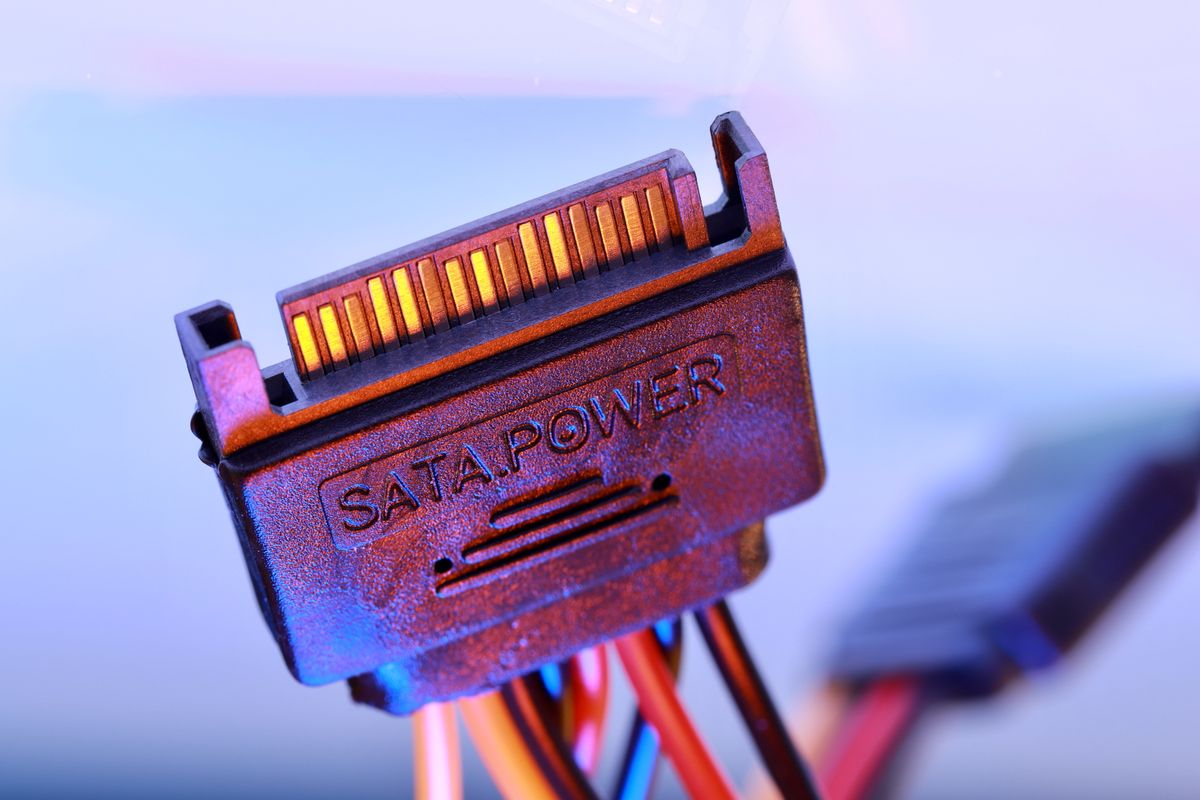
Dysk potrzebuje dwóch kabli: zasilającego z zasilacza i sygnałowego do płyty głównej. Kabel sygnałowy ma delikatny zatrzask, który z czasem przestaje trzymać, a przy przenoszeniu komputera wtyczka wysuwa się o milimetr — to wystarczy. Wypnij i wepnij oba kable po obu stronach, spróbuj innego portu na płycie i, jeśli masz, innego kabla sygnałowego. Kable te psują się częściej, niż wynikałoby z ich prostoty.
Sprawdź, czy dysk w ogóle rusza. Talerzowy da się wyczuć dłonią — delikatna wibracja i cichy szum po włączeniu. Jeśli nic, sprawdź linię zasilania innym złączem z zasilacza.
Warstwa druga — ustawienia płyty
Wejdź do ustawień oprogramowania układowego i sprawdź, czy dysk jest tam widoczny. To rozstrzygający test: jeśli płyta go widzi, a system nie — problem jest w systemie albo w strukturze partycji. Jeśli płyta go nie widzi, mówimy o warstwie sprzętowej.
Zwróć uwagę na tryb pracy kontrolera. Zmiana tego ustawienia po instalacji systemu powoduje, że komputer widzi dysk, ale nie potrafi z niego wystartować. Przywrócenie poprzedniej wartości rozwiązuje sprawę natychmiast — a bez tej wiedzy łatwo uznać dysk za uszkodzony.
Sprawdź też kolejność urządzeń startowych. Po podłączeniu pendrive’a albo po wyczyszczeniu ustawień komputer potrafi próbować startować z niewłaściwego nośnika i wyświetlać komunikat, który brzmi jak awaria dysku.
Warstwa trzecia — system i partycje
Dysk widoczny w ustawieniach płyty, ale niedostępny w systemie, to zwykle uszkodzona tablica partycji albo uszkodzony obszar rozruchowy. Bywa to skutkiem nagłego zaniku zasilania w trakcie zapisu, nieudanej aktualizacji albo działania złośliwego oprogramowania. W wielu przypadkach struktura da się odtworzyć, a dane pozostają nietknięte.
Ważne: na tym etapie nie zgadzaj się na formatowanie ani na „naprawę" proponowaną automatycznie przez system, jeśli zależy Ci na danych. Te operacje zapisują na dysku i potrafią przekreślić szanse odzyskania.
Warstwa czwarta — sam dysk
Dysk talerzowy, który stuka albo cyka, ma uszkodzenie mechaniczne. Dysk SSD, który zniknął z minuty na minutę, ma najczęściej uszkodzony kontroler albo utraconą tablicę translacji. W obu przypadkach dalsze próby uruchamiania szkodzą.
Wykonujemy wtedy odzyskiwanie danych — pracę prowadzimy na kopii sektorowej, nigdy na oryginale, żeby żadna próba nie pogorszyła stanu nośnika.
Objawy, które warto zanotować przed telefonem
- Czy dysk jest widoczny w ustawieniach płyty głównej.
- Czy słychać stukanie, cykanie albo nietypowe dźwięki.
- Czy problem pojawił się po zaniku prądu, aktualizacji lub przenoszeniu komputera.
- Czy komputer był wcześniej „naprawiany" programami z internetu.
- Czy dane na dysku są ważne — to zmienia całą procedurę postępowania.
Jak działamy
Przyjeżdżamy pod wskazany adres. Dojazd, odbiór i zwrot są bezpłatne; diagnostyka komputera stacjonarnego jest płatna i zaliczana na poczet naprawy. Jeśli w grę wchodzą dane, mówimy o tym otwarcie przed rozpoczęciem jakichkolwiek działań. Telefon 22 257 87 54 — całą dobę, siedem dni w tygodniu.
Powiązane teksty
Nie wiesz, od czego zacząć? Zadzwoń.
Porada telefoniczna nic nie kosztuje, a część usterek udaje się rozwiązać bez dojazdu — zwłaszcza tych, w których winne są ustawienia albo zasilanie. Jeżeli trzeba przyjechać, dojazd, odbiór i zwrot sprzętu są bezpłatne, a diagnoza laptopa przy odbiorze — również. Wizyta serwisanta u klienta jest płatna; sam dojazd i tak nic nie kosztuje.
Telefon odbieramy całą dobę, siedem dni w tygodniu — także w weekendy i święta. Dojeżdżamy na terenie Warszawy i siedmiu przyległych powiatów.