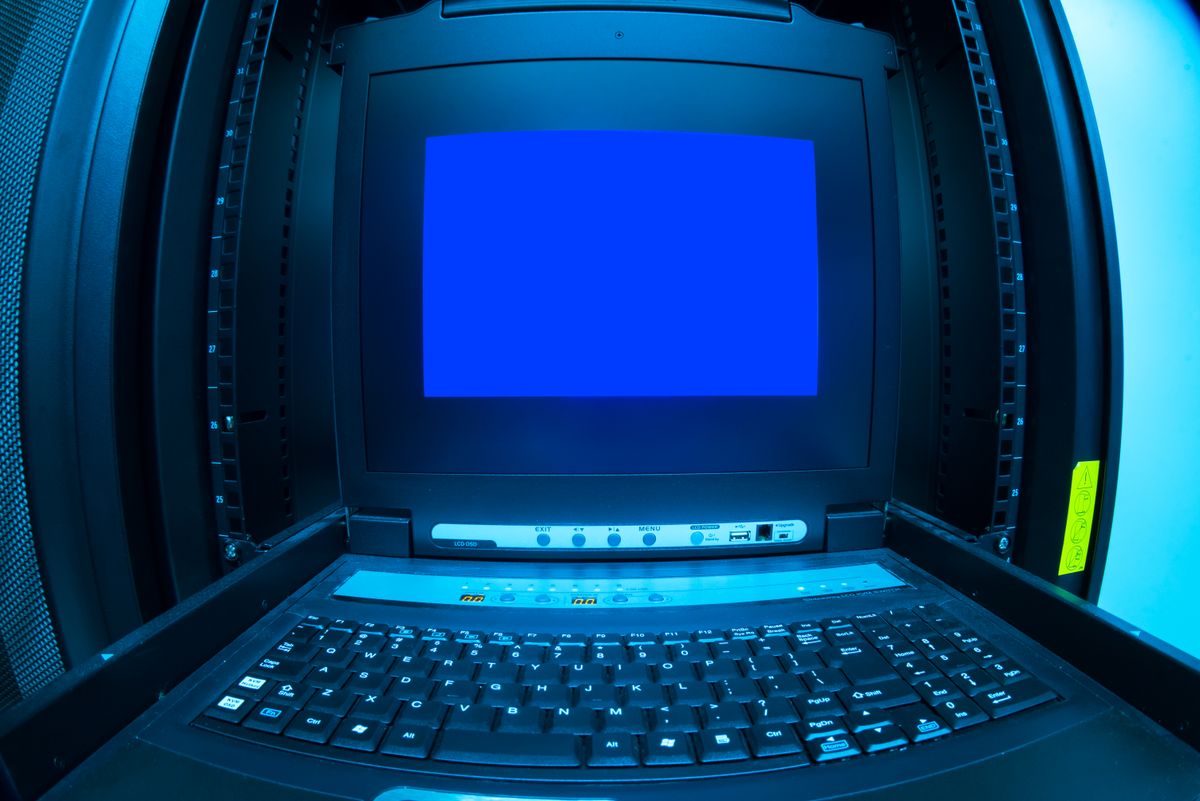
Ekran błędu wygląda dramatycznie, ale w istocie jest przysługą, jaką system nam wyświadcza: zamiast pracować dalej z uszkodzoną pamięcią i niszczyć dane, zatrzymuje się i zostawia ślad. Cała sztuka polega na tym, żeby ten ślad odczytać.
Zapisz nazwę błędu — to najważniejsze
Na ekranie pojawia się kod albo nazwa zapisana wielkimi literami z podkreśleniami. To ona wskazuje kategorię problemu. Zrób zdjęcie telefonem, zanim komputer się zrestartuje — bez tej informacji diagnoza zaczyna się od zera.
Jeśli komputer restartuje się zbyt szybko, w ustawieniach systemu można wyłączyć automatyczny restart po błędzie krytycznym. Wtedy ekran zostaje do czasu ręcznego wyłączenia i da się go spokojnie sfotografować.
Co mówią najczęstsze kategorie błędów
- Błędy dotyczące zarządzania pamięcią — najczęściej wadliwa kość pamięci, rzadziej sterownik. Pierwszy krok to długi test pamięci.
- Błędy sterownika w trybie jądra — wskazują konkretny plik sterownika. Nazwa pliku w komunikacie mówi wprost, którego urządzenia dotyczy problem.
- Błędy dostępu do urządzenia startowego — dysk, kabel albo zmienione ustawienia kontrolera.
- Błędy zegara procesora i przerwań — często przegrzanie albo niestabilne zasilanie.
- Błędy systemu plików — uszkodzone sektory na dysku systemowym.
To kategorie, nie diagnozy. Ten sam komunikat potrafi mieć kilka przyczyn — dlatego traktujemy go jako punkt wyjścia, a nie wyrok.
Kiedy podejrzewać sprzęt, a kiedy oprogramowanie
Jeśli błędy pojawiają się przy różnych czynnościach, z różnymi nazwami i bez wzorca — bardzo prawdopodobna jest pamięć albo zasilanie. Jeśli za każdym razem ten sam błąd i zawsze przy tej samej czynności, na przykład przy podłączeniu urządzenia albo uruchomieniu konkretnego programu — winny jest sterownik.
Osobny przypadek to błędy zaczynające się zaraz po aktualizacji systemu albo po instalacji nowego sprzętu. Wtedy kolejność zdarzeń jest najlepszą wskazówką i warto ją podać podczas zgłoszenia.
Co można zrobić samodzielnie
- Zapisz nazwę błędu i datę wystąpienia.
- Uruchom długi test pamięci — kilkugodzinny, nie kilkuminutowy.
- Sprawdź temperatury procesora i karty graficznej pod obciążeniem.
- Odłącz ostatnio dodany sprzęt i sprawdź, czy błąd wraca.
- Zrób kopię ważnych danych, zanim zaczniesz cokolwiek naprawiać.
Czego nie robić
Nie instaluj „paczek sterowników" z przypadkowych stron — to jedna z najczęstszych przyczyn błędów, które potem trudno rozplątać. Nie przeinstalowuj systemu jako pierwszego kroku: jeśli przyczyną jest wadliwa pamięć, po instalacji błędy wrócą, a Ty stracisz konfigurację i czas. Nie ignoruj też pojedynczego błędu, który „zdarzył się raz" — jeśli wynika z pamięci, wróci, a w międzyczasie może uszkodzić dane.
Jak to diagnozujemy
Czytamy zrzut pamięci zapisany przez system w chwili błędu — zawiera on informację, który moduł spowodował zatrzymanie. Do tego dochodzą pomiary: test pamięci, temperatury pod obciążeniem, napięcia zasilacza, stan dysku. Dopiero zestawienie tych danych daje odpowiedź.
Dojeżdżamy do klienta; dojazd, odbiór i zwrot są bezpłatne, diagnostyka komputera stacjonarnego płatna i zaliczana na poczet naprawy. Telefon 22 257 87 54, całą dobę, siedem dni w tygodniu.
Powiązane teksty
- Wymiana zasilacza w komputerze — jak dobieramy moc, złącza i dlaczego nie każdy pasuje
- Chłodzenie procesora — powietrzne czy wodne i co naprawdę decyduje o temperaturach
- Komputer nie widzi systemu po awarii dysku — jak odzyskujemy start bez utraty danych
- Weekendy, święta i noce — jak organizujemy pracę poza godzinami