Serwis komputerów stacjonarnych — Bemowo i okolice
Rozbudowa pamięci w komputerze — kanały, taktowanie i limity płyty głównej
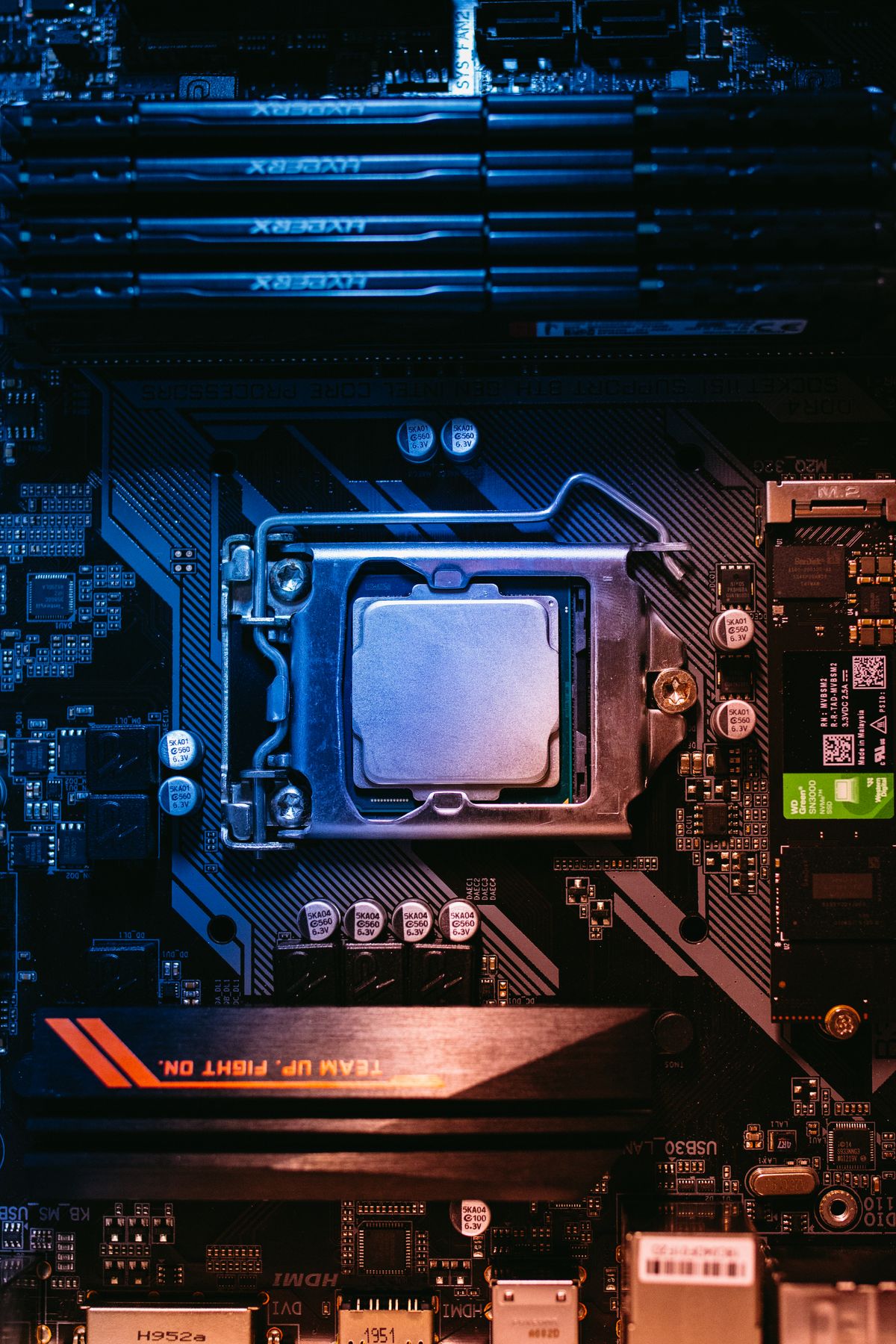
Komputer stacjonarny ma zwykle cztery gniazda pamięci i pełną swobodę wymiany. To dobra wiadomość. Gorsza jest taka, że właśnie ta swoboda pozwala popełnić więcej błędów — od dokładania modułów, które nie chcą ze sobą pracować, po obsadzenie gniazd w kolejności wykluczającej tryb dwukanałowy.
Które gniazda obsadzić
Przy dwóch modułach i czterech gniazdach ma znaczenie, w które je włożyć. Płyty główne obsługują tryb dwukanałowy, w którym kontroler rozmawia z dwoma modułami równolegle — daje to zauważalnie wyższą przepustowość. Warunkiem jest obsadzenie gniazd należących do różnych kanałów, a te nie sąsiadują ze sobą. Producent zaznacza je kolorem albo opisuje w instrukcji płyty.
Włożenie dwóch modułów obok siebie, w gniazda tego samego kanału, sprawia, że pamięć pracuje jednokanałowo. Komputer działa, sumaryczna pojemność się zgadza, a wydajność jest niższa i nic tego nie sygnalizuje. To jeden z najczęstszych błędów przy samodzielnej rozbudowie i jedna z pierwszych rzeczy, które sprawdzamy, gdy klient skarży się, że dołożenie pamięci nic nie dało.
Taktowanie i profile
Moduły mają nominalne taktowanie zgodne ze standardem oraz zapisany profil o wyższych parametrach, który trzeba włączyć w ustawieniach płyty. Bez jego włączenia pamięć pracuje wolniej, niż wskazuje opakowanie. Po każdej rozbudowie sprawdzamy, na jakim taktowaniu faktycznie pracuje zestaw, i włączamy profil, jeśli płyta i procesor go obsługują.
Przy mieszaniu modułów o różnym taktowaniu całość zejdzie do najniższego wspólnego mianownika. Dlatego dopłata do szybszych kości ma sens tylko wtedy, gdy wymieniamy komplet, a nie gdy dokładamy do tego, co już jest.
Limity, o których łatwo zapomnieć
Maksymalna obsługiwana pojemność zależy od płyty i od procesora, a nie tylko od liczby gniazd. Starsze płyty potrafią nie przyjąć modułów o dużej pojemności, nawet jeśli fizycznie wchodzą. Bywa też, że przy obsadzeniu wszystkich czterech gniazd kontroler pamięci obniża taktowanie — wtedy dwa duże moduły dają lepszy wynik niż cztery mniejsze o tej samej sumie.
Osobna sprawa to generacja. Moduły kolejnych generacji mają inne wycięcie i nie wejdą w niewłaściwe gniazdo, co chroni przed pomyłką, ale bywa źródłem rozczarowania, gdy klient kupił pamięć „na oko” i okazuje się, że do jego płyty nie pasuje.
Chłodzenie i wysokość modułów
Pamięci z wysokimi radiatorami potrafią kolidować z dużym chłodzeniem procesora. To realny problem w komputerach z wieżowymi radiatorami, gdzie wentylator zachodzi nad pierwsze gniazdo. Przed zakupem sprawdzamy prześwit — w przeciwnym razie kończy się to wymianą modułów na niższe albo przestawianiem wentylatora w górę, co pogarsza chłodzenie procesora.
Test przed oddaniem
Po rozbudowie uruchamiamy test pamięci obejmujący całą dostępną przestrzeń. Wadliwy moduł nie ujawnia się od razu — daje o sobie znać przypadkowymi zawieszeniami i uszkodzonymi plikami po kilku dniach. Test trwa co najmniej kilkadziesiąt minut i jest jedynym sposobem, żeby oddać sprzęt z czystym sumieniem.
Ten sam test wykonujemy diagnostycznie przy objawach bez wyraźnego wzoru: niebieskie ekrany o zmiennych kodach, zawieszenia przy większym obciążeniu, błędy przy kopiowaniu dużych plików. Pamięć wyklucza się szybko i tanio, więc zaczynamy właśnie od niej.
Ile pamięci ma sens
Do pracy biurowej i przeglądarki dolna granica komfortu przesunęła się przez lata wyraźnie w górę i dziś komputer, który przy zwykłej pracy sięga do pliku wymiany, jest komputerem z za małą pamięcią. Do obróbki zdjęć, montażu i maszyn wirtualnych zapotrzebowanie rośnie skokowo i tam rozbudowa zwraca się natychmiast.
Zanim doradzimy, sprawdzamy realne zużycie podczas typowej pracy klienta. Jeśli komputer nie zbliża się do wykorzystania tego, co ma, dokładanie kolejnych modułów nie zmieni niczego poza rachunkiem — i mówimy to wprost.
Gdzie to robimy
Rozbudowę wykonujemy podczas wizyty, o ile moduły są już dobrane. Gdy trzeba je najpierw ustalić, zaczynamy od sprawdzenia płyty i tego, co jest w środku — dopiero potem zamawiamy części. Test pamięci trwa, więc przy większych zestawach częściej proponujemy odbiór sprzętu i zwrot po sprawdzeniu.
Pamięć a zintegrowana grafika
W komputerach bez osobnej karty graficznej układ graficzny korzysta z pamięci systemowej i praca w trybie dwukanałowym wpływa na jego wydajność bardzo wyraźnie. Różnica bywa dwukrotna i widać ją nawet przy odtwarzaniu materiału wideo w wysokiej rozdzielczości.
Część pamięci jest w takich komputerach zarezerwowana dla grafiki i nie jest dostępna dla systemu. Warto to uwzględnić przy doborze pojemności, żeby po rozbudowie nie okazało się, że dostępnej pamięci jest mniej, niż wynikało z zakupu.
Profile pamięci i stabilność
Moduły mają zapisany profil o parametrach wyższych niż standardowe i trzeba go włączyć w ustawieniach płyty. Robimy to po rozbudowie, ale zawsze z testem stabilności — nie każda kombinacja płyty, procesora i modułów utrzyma najwyższe wartości. Komputer, który uruchamia się z włączonym profilem, ale zawiesza się po godzinie pracy, jest gorszy niż komputer pracujący nieco wolniej i stabilnie.
Przy czterech obsadzonych gniazdach kontroler pamięci bywa zmuszony obniżyć taktowanie. Dlatego dwa większe moduły dają czasem lepszy wynik niż cztery mniejsze o tej samej sumie — i o tym uprzedzamy przed zakupem.
Objawy wadliwej pamięci
Przypadkowe zawieszenia bez wzoru, niebieskie ekrany o zmiennych kodach, uszkodzone pliki po zapisie, błędy przy rozpakowywaniu dużych archiwów, komputer nieuruchamiający się co którymś razem. Wszystkie te objawy każą sprawdzić pamięć, zanim zacznie się szukać w systemie.
Test wykonujemy na całej dostępnej przestrzeni i trwa on co najmniej kilkadziesiąt minut. Krótkie sprawdzenie potrafi przepuścić moduł, który zawodzi tylko przy pełnym zapełnieniu — a to najczęstszy przypadek.
Rozbudowa a wiek płyty
W starszych komputerach warto policzyć, czy rozbudowa pamięci ma sens ekonomiczny. Moduły starszych generacji bywają droższe od nowszych, bo produkuje się ich mniej, a możliwości płyty i tak ograniczają całość. Bywa, że korzystniej wychodzi wymiana podstawy komputera — płyty, procesora i pamięci naraz — albo sprawdzony zestaw poleasingowy.
Mówimy o tym uczciwie, zamiast sprzedawać rozbudowę, która za pół roku i tak okaże się niewystarczająca. Wycenę podajemy przed rozpoczęciem pracy, a decyzja należy do klienta.
Co robimy po rozbudowie
Sprawdzamy, czy system widzi pełną pojemność, czy pamięć pracuje w trybie dwukanałowym i na jakim taktowaniu, uruchamiamy test stabilności i porównujemy zachowanie komputera przy tej samej pracy co przed zmianą. Jeżeli różnicy nie widać, mówimy to wprost — lepiej uprzedzić pomiarem przed zakupem niż tłumaczyć po nim.
Rozbudowa a komputer używany do gier
W zestawach do gier pamięć bywa ograniczeniem rzadziej niż karta graficzna, ale gdy już nim jest, objawy są charakterystyczne: przycinanie przy wczytywaniu nowych obszarów, spadki płynności przy dłuższej sesji i zamieranie przy przełączeniu na pulpit. Dzieje się tak dlatego, że system zaczyna korzystać z dysku jako pamięci pomocniczej.
W takich komputerach szczególnie opłaca się praca w trybie dwukanałowym i włączony profil o właściwych parametrach. Sprawdzamy oba po każdej rozbudowie, bo sama pojemność bez tych ustawień nie wykorzystuje możliwości modułów.
Powiązane teksty
- Ile kosztuje instalacja systemu i wymiana podzespołów — jak wyceniamy pracę
- Przesiadka na dysk NVMe w komputerze stacjonarnym — co daje i czego wymaga
- Wymiana karty sieciowej w komputerze i w laptopie — kiedy warto, a kiedy wystarczy sterownik
- Rozbudowa pamięci w laptopie — ile realnie potrzebujesz i czego nie da się dołożyć
Przeczytaj także

Nie wiesz, od czego zacząć? Zadzwoń.
Porada telefoniczna nic nie kosztuje, a część usterek udaje się rozwiązać bez dojazdu — zwłaszcza tych, w których winne są ustawienia albo zasilanie. Jeżeli trzeba przyjechać, dojazd, odbiór i zwrot sprzętu są bezpłatne, a diagnoza laptopa przy odbiorze — również. Wizyta serwisanta u klienta jest płatna; sam dojazd i tak nic nie kosztuje.
Telefon odbieramy całą dobę, siedem dni w tygodniu — także w weekendy i święta. Dojeżdżamy na terenie Warszawy i siedmiu przyległych powiatów.
Serwis laptopów i komputerów
Serwis laptopów i komputerów na warszawskim Bemowie. Przyjeżdżamy pod wskazany adres — do domu i do firmy. Dojazd, odbiór i zwrot nic nie kosztują, a diagnoza laptopa przy odbiorze sprzętu jest bezpłatna.
Usługi
Kontakt
ul. Lazurowa 14b
01-474 Warszawa — Bemowo
Biuro bez obsługi klientów. Sprzętu nie trzeba nigdzie przywozić.
Czynne całą dobę, siedem dni w tygodniu
Odbieramy także w weekendy i święta. Przy pilnych zgłoszeniach umawiamy się na ten sam dzień.
Dojazd: Warszawa i siedem przyległych powiatów, w promieniu 40 km. Na miejscu jesteśmy z reguły w ciągu godziny.
Na wykonane naprawy dajemy gwarancję do 12 miesięcy.
