Obsługa informatyczna domów — Bemowo i okolice
Telewizor jako ekran komputera — kabel, przesyłanie obrazu i typowe pułapki
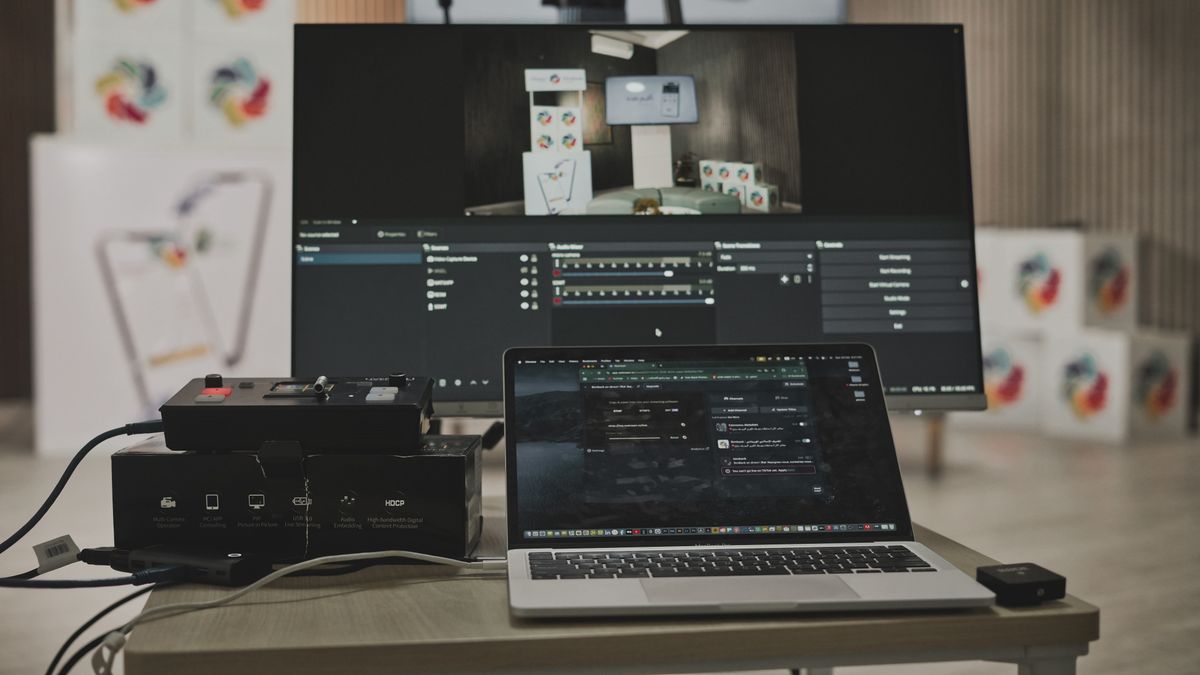
Podłączenie komputera do telewizora wygląda na najprostszą czynność świata — wpiąć kabel i gotowe. W praktyce właśnie tu pojawia się najwięcej drobnych problemów: ucięte krawędzie, rozmyty tekst, brak dźwięku, opóźnienie przy pisaniu. Każdy z nich ma prostą przyczynę.
Połączenie kablem
Najpewniejsze rozwiązanie. Wymaga sprawdzenia dwóch rzeczy: czy komputer ma odpowiednie wyjście i czy kabel obsługuje rozdzielczość oraz odświeżanie, które chcemy uzyskać. Stary przewód potrafi pokazać obraz w niższej rozdzielczości albo wywoływać migotanie przy większych ustawieniach.
Przy dłuższych odległościach — a w salonie łatwo o kilka metrów — jakość przewodu zaczyna mieć znaczenie. Tani kabel o długości pięciu metrów bywa przyczyną przerywającego obrazu, którego szuka się potem w ustawieniach komputera.
Ucięte krawędzie
Klasyczny objaw: pasek zadań albo brzeg pulpitu są poza ekranem. Przyczyną jest funkcja telewizora, która przycina obraz po brzegach — pozostałość po czasach nadawania analogowego. Wystarczy w ustawieniach telewizora wybrać tryb odwzorowania punkt w punkt albo wyłączyć skalowanie obrazu.
Nazwy tej opcji różnią się między producentami, ale zawsze znajduje się w ustawieniach obrazu. To jedna z pierwszych rzeczy, które sprawdzamy przy takim zgłoszeniu.
Rozmyty tekst
Zwykle wynika z ustawienia rozdzielczości innej niż natywna rozdzielczość telewizora. Ekran musi wtedy przeskalować obraz, a przy tekście widać to natychmiast. Ustawienie rozdzielczości dokładnie takiej, jaką ma matryca telewizora, rozwiązuje sprawę.
Drugą przyczyną bywa tryb obrazu telewizora z włączonym wyostrzaniem i poprawianiem ruchu. Te funkcje pomagają przy filmie, a szkodzą przy tekście. Większość telewizorów ma tryb przeznaczony do pracy z komputerem, który je wyłącza — i właśnie ten warto włączyć.
Opóźnienie przy pisaniu i graniu
Telewizory przetwarzają obraz, zanim go pokażą, i to przetwarzanie kosztuje czas. Przy oglądaniu filmu jest niezauważalne, przy pisaniu i graniu — irytujące. Rozwiązaniem jest tryb obniżonych opóźnień, obecny dziś w większości odbiorników. Bez niego praca z klawiaturą bywa nieprzyjemna, choć obraz wygląda dobrze.
Dźwięk
Po podłączeniu obrazu system często nie przełącza automatycznie wyjścia dźwięku i ten nadal idzie do głośników komputera. Wystarczy wskazać telewizor jako urządzenie odtwarzające. Jeżeli dźwięk ma iść przez zestaw kina domowego, trzeba dodatkowo sprawdzić ustawienia samego telewizora.
Przesyłanie obrazu bez kabla
Wygodne, ale ma swoje ograniczenia: zależy od jakości sieci bezprzewodowej, wprowadza dodatkowe opóźnienie i przy dużych rozdzielczościach potrafi gubić płynność. Do oglądania sprawdza się dobrze, do pracy i grania — znacznie gorzej.
Jeżeli obraz przy przesyłaniu bezprzewodowym się zacina, przyczyna leży prawie zawsze w sieci: telewizor i komputer na zatłoczonym paśmie albo router zbyt daleko. Podłączenie telewizora kablem do sieci bardzo często rozwiązuje problem, mimo że sam obraz nadal idzie bezprzewodowo.
Ustawienie na stałe
Gdy telewizor ma być drugim ekranem używanym regularnie, warto ustawić układ ekranów tak, żeby odpowiadał ich rzeczywistemu położeniu, i zdecydować, czy obraz ma być powielany, czy rozszerzany. Przy pracy sensowniejsze jest rozszerzanie, przy oglądaniu z kanapy — powielanie albo przełączanie wyłącznie na telewizor.
Konfigurujemy to podczas wizyty razem z ustawieniami dźwięku i trybu obrazu, żeby całość działała jednym przełączeniem, a nie wymagała grzebania w ustawieniach za każdym razem.
Odległość i czytelność
Telewizor pięćdziesięciocalowy postawiony metr od twarzy nie jest wygodnym monitorem — trzeba wodzić głową po ekranie, a piksele są widoczne. Duże ekrany sprawdzają się z odległości kanapy, do oglądania i do prezentacji, a nie do wielogodzinnej pracy z dokumentami.
Jeżeli telewizor ma służyć jako główny ekran do pracy, warto powiększyć skalowanie interfejsu, żeby tekst był czytelny bez przysuwania się do ekranu.
Wypalanie i statyczne elementy
Przy niektórych rodzajach matryc długo wyświetlany nieruchomy element — pasek zadań, logo, ramka arkusza — potrafi zostawić trwały ślad. Przy pracy biurowej na telewizorze warto włączyć automatyczne ukrywanie paska zadań i wygaszacz po krótkim czasie bezczynności.
Producenci wbudowują funkcje przesuwające obraz o kilka pikseli; przy pracy z komputerem warto je zostawić włączone.
Sterowanie i wygoda
Praca na telewizorze z kanapy wymaga klawiatury bezprzewodowej z wbudowanym gładzikiem — inaczej korzystanie sprowadza się do przenoszenia mebli. Zasięg takich zestawów bywa ograniczony, więc sprawdzamy go z rzeczywistej odległości.
Warto też ustawić większy kursor i większe elementy interfejsu, bo z trzech metrów standardowe są praktycznie niewidoczne.
Automatyczne przełączanie źródła
Telewizory potrafią same przełączyć się na wejście, na którym pojawił się sygnał. Bywa to wygodne, ale przy komputerze podłączonym na stałe potrafi przerywać oglądanie, gdy komputer wybudzi się na chwilę.
Ustawiamy to zgodnie z tym, jak rodzina korzysta z ekranu — automatycznie, gdy komputer jest głównym źródłem, i ręcznie, gdy telewizor służy przede wszystkim do oglądania.
Dwa ekrany naraz
Telewizor jako drugi ekran obok monitora sprawdza się do podglądu materiału, transmisji albo dokumentacji. Ustawiamy wtedy układ ekranów zgodnie z ich rzeczywistym położeniem, żeby kursor przechodził w naturalnym kierunku.
Warto też ustalić, który ekran jest główny — na nim pojawiają się nowe okna i pasek zadań. Domyślne ustawienie bywa odwrotne do oczekiwań.
Dźwięk przez zestaw kina domowego
Gdy dźwięk ma iść przez amplituner albo listwę, droga sygnału bywa dłuższa: komputer do telewizora, telewizor do zestawu. Wymaga to zgodnych ustawień po obu stronach i bywa źródłem opóźnienia między obrazem a dźwiękiem.
Konfigurujemy to razem z resztą i sprawdzamy synchronizację na materiale z mową, bo tam rozjazd słychać najwyraźniej.
Co robimy przy takiej wizycie
Dobieramy i sprawdzamy kabel, ustawiamy rozdzielczość i odświeżanie zgodne z telewizorem, włączamy tryb obniżonych opóźnień i tryb obrazu przeznaczony do komputera, konfigurujemy dźwięk oraz układ ekranów. Na koniec sprawdzamy całość na materiale wideo i na dokumencie, bo to dwa różne zastosowania.
Przesyłanie obrazu z telefonu i tabletu
Poza komputerem na telewizor przesyła się dziś obraz z telefonu — do oglądania zdjęć, filmów i materiałów z sieci. Wymaga to, żeby oba urządzenia były w tej samej sieci, a przy części telewizorów także włączonej funkcji przesyłania w ustawieniach.
Najczęstsza przyczyna niepowodzenia to telefon podłączony do sieci gościnnej, a telewizor do głównej. Urządzenia się wtedy nie widzą, choć oba mają internet.
Telewizor a monitor — kiedy który
Do pracy z dokumentami monitor jest wygodniejszy: mniejsze opóźnienie, lepsza czytelność tekstu, ergonomiczna odległość. Telewizor wygrywa przy oglądaniu, prezentowaniu i graniu z kanapy.
Najlepszy układ w salonie to zwykle jedno i drugie: monitor przy biurku i telewizor jako drugi ekran do materiału wideo. Konfigurujemy oba tak, żeby przełączenie było jednym kliknięciem.
Kable o dużej długości
Przy odległości powyżej kilku metrów jakość przewodu zaczyna decydować o stabilności obrazu. Objawem są migotanie, chwilowe zaniki i „śnieżenie” przy wyższych rozdzielczościach. Rozwiązaniem jest przewód lepszej klasy albo aktywny, ze wzmacniaczem sygnału.
Dobieramy go do rozdzielczości i odświeżania, które mają być używane — nie do tych, które akurat są ustawione.
Powiązane teksty
- Sprzęt po przeprowadzce — co podłączyć najpierw i dlaczego internet bywa ostatni
- Kamery, czujniki i głośniki w domowej sieci — jak je spiąć i nie stracić prywatności
- Nowy laptop od zera — co ustawić w pierwszej godzinie
- Sprzęt po przepięciu — co sprawdzamy na miejscu i dlaczego nie wystarczy „włączyć i zobaczyć”
Nie wiesz, od czego zacząć? Zadzwoń.
Porada telefoniczna nic nie kosztuje, a część usterek udaje się rozwiązać bez dojazdu — zwłaszcza tych, w których winne są ustawienia albo zasilanie. Jeżeli trzeba przyjechać, dojazd, odbiór i zwrot sprzętu są bezpłatne, a diagnoza laptopa przy odbiorze — również. Wizyta serwisanta u klienta jest płatna; sam dojazd i tak nic nie kosztuje.
Telefon odbieramy całą dobę, siedem dni w tygodniu — także w weekendy i święta. Dojeżdżamy na terenie Warszawy i siedmiu przyległych powiatów.